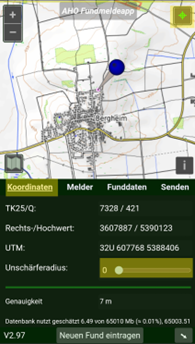
Unter „Koordinaten“ können neue Funde eingetragen werden. Zuhause können Sie Offline-Karten im eigenen WLAN-Netz in Ihre Fundmeldeapp integrieren, da im Gelände nicht immer garantiert ist, dass eine Verbindung zum Internet besteht. Hierfür können Sie Kartenausschnitte der Opentopomap verwenden, gegliedert nach TK25. Sie sind unter TK25DB zu finden.
In der Karte zeigt das Fadenkreuz, ob die Standorterfassung angeschaltet ist (grünes Fadenkreuz) oder aus (rotes Fadenkreuz). Wenn das Fadenkreuz grün ist, springt der Kartenausschnitt automatisch alle 10 sec. zum erfassten Standort. Sollte dies nicht der Fall sein, überprüfen Sie evtl. die Standortberechtigungen (siehe Abschnitt 1. Einrichtung).
Für die manuelle Erfassung ziehen Sie die Karte an den gewünschten Fundort (rotes Fadenkreuz) und drücken länger mit Maus oder Finger auf den gewünschten Punkt, bis eine blaue Stecknadel erscheint. Mit dem Button „Fertig“ werden die GPS-Koordinaten übernommen.
Bei einer manuellen Erfassung empfiehlt es sich, dass Fadenkreuz auf Rot zu schalten, da sonst der Kartenabschnitt alle 10 sec. zurückspringt.
Wenn Ihr Gerät den Standort nicht erfasst, kann es sein, dass Sie sich in einem Funkloch befinden und eine Internetverbindung darum nicht aufgebaut werden kann. Entweder wurde der Fundort bereits mit GPS erfasst (Stecknadel in der Karte) oder der Nutzer startet die manuelle Erfassung.
Für diesen Schritt benötigen Sie eine Internetverbindung. Sollte im Feld keine Verbindung bestehen, können Sie dies daheim auch durch ein erneutes Aufrufen des Datensatzes und des Feldes nachholen. Bei stationärer Benutzung ist auch das Datum einzugeben.
Suchfunktionen (nur stationär).
Bei stationärer Nutzung gibt es mehrere Möglichkeiten, den Fundort grob und genau zu ermitteln. Mit Eingabe der TK25/Messtischblatt-Nummer oder Bezeichnung kann das entsprechende abgedeckte Gebiet in der Kartenansicht angezeigt werden.
Durch Eingabe der Ortsnamen oder Gemeindenamen kann der Ort in der Kartenansicht angezeigt werden.
Bilder, die mit Geräten aufgenommen wurden, die über einen GPS-Empfänger verfügen und die Koordinaten in den Bilddateien abspeichern, können hier geladen und angezeigt werden. Sind Koordinaten vorhanden, wird die Position sofort in der Karte angezeigt. Wird daraufhin ein neuer Fundpunkt angelegt, wird auch das Datum der Aufnahme übernommen.
Koordinaten verschiedener Koordinatensysteme können hier umgerechnet und in der Karte angezeigt werden. Es ist darauf zu achten, dass (ausgenommen UTM-Zone) nur Zahlen und Punkte/Kommas eingegeben werden.
2.2 Melder
Unter „Melder“ werden die persönlichen Daten des Fundmelders verwaltet.
Die allererste Nutzung der App erfolgt über „Registrieren“.
Im nächsten Schritt muss man eine Pin über E-Mail anfordern.
Nachdem Sie diese erhalten haben, müssen Sie diese innerhalb von 10 min. eingeben und mit Klick auf den Button „Registrierung“ den Anmeldeprozess abschließen.
Anschließend können Sie sich mit Eingabe der Pin anmelden.
Manche moderne Smartphones entfernen aus Sicherheitsgründen im Hintergrund nach einer gewissen Zeit die Berechtigungen verschiedener Apps und Websites, wenn das Gerät außerhalb des üblichen Aufbewahrungsortes genutzt wird, um den Missbrauch durch Unbefugte zu verhindern.
Durch Drücken auf „GPS starten“ soll die Standortfreigabe zur Markierung des Fundortes aktiv bestätigt werden. Möglich ist, dass Sie sich in einem Funkloch befinden oder der GPS-Empfang aus topographischen Gründen oder dichter Bewaldung nicht möglich ist.
Sollte die App Probleme haben, die GPS-Daten am Standort des Nutzers zu finden, muss dies z.B. im Browser überprüft werden
2.3 Funddaten
Die Auswahlliste enthält die bisher gespeicherten Funddaten. Über die „Filter“-Funktion können diese nach bestimmten Kriterien eingegrenzt werden. Das Feld darunter zeigt den aus der Liste ausgewählten Datensatz an.
Die Funktionalität der Buttons „Bearbeiten“, „Löschen“ und „Datensicherung“ ist unter 5. Funddaten verwalten beschrieben.
2.4 Senden
Abschicken
Es werden alle noch nicht abgeschickten Daten gesammelt und an die Kartierungsstellen verschickt. Dazu muss das Gerät mit dem Internet-Empfang haben.
Export
Sämtliche Daten können als CSV-Datei, die in Tabellen-kalkulationen wie Excel geladen werden kann, exportiert werden. Sollte ein eigenes Format bevorzugt werden, bitte Kontakt aufnehmen mit haynold[at]orchids.de. Ist die „Share“-Funktion nicht verfügbar, können die Daten auf andere Geräte übertragen werden wie unter Datensicherung“ beschrieben.
Als weitere Formate stehen KML-Dateien, die in Google-Earth angezeigt werden können, und GeoJSON-Dateien, die in GIS-Anwendungen geladen werden können, zur Verfügung.
Einstellung
Wie beim ersten Aufruf der Fundmeldeapp kann hier ausgewählt werden, ob diese mobil oder stationär verwendet wird.
